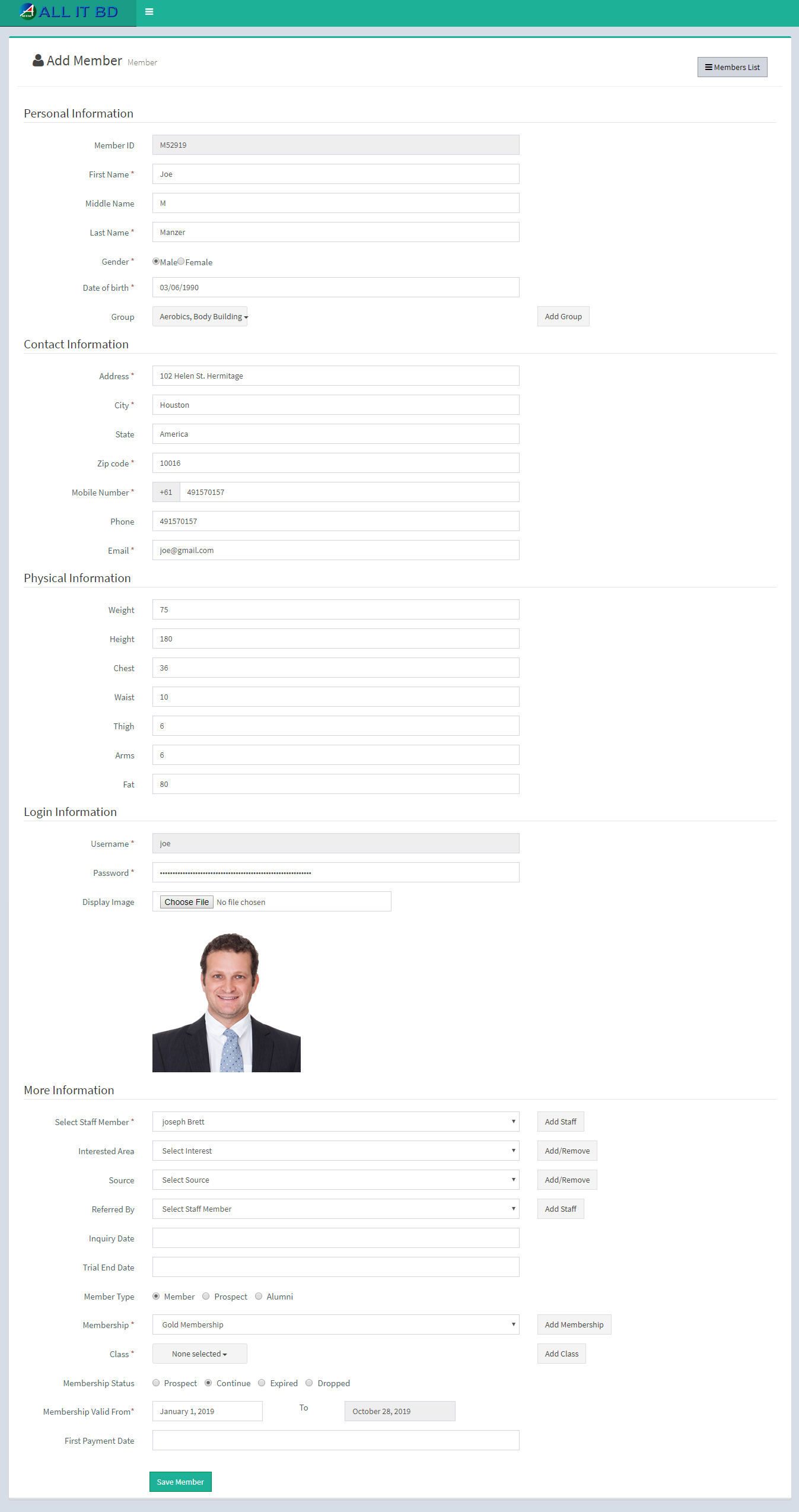
- Member Id: Here member id will be automatically generated for each new member. So that you do not need to enter any value here.
- Name: Enter new member name.
- Gender: Select Gender For member.
- Date Of Birth: Enter date of birth for member.
- Group: Select group for member. You can also select multiple groups for one member.
- Home Town Address: Enter home town address of member.
- City: Enter city name of member.
- State: Enter state name of member.
- Zipcode: Enter zipcode of member.
- Mobile Number: Enter mobile number of member.
- Phone: Enter Phone number of member.
- Email: Enter email id of member. Email ID must be unique.
- Weight: Enter Weight Measurement of member.
- Height: Enter Height Measurement of member.
- Chest: Enter Chest Measurement of member.
- Waist: Enter Waist Measurement of member.
- Thigh: Enter Thigh Measurement of member.
- Arms: Enter Arms Measurement of member.
- Username: Enter username for member login. Username must be unique.
- Password: Enter password for member login.
- Image: Upload profile image of member.
- Select Staff Member: Select staff member to instruct to this user.
- Interested Area: Select interested area of member.
- Source: Select source which through you join gym.
- Referred By: Select referring staff member
- Inquiry Date: Enter the inquiry date of member.
- Trial End Date: Enter the trial end date for member.
- Membership: Select membership type
- Class: Select class for member.
- Membership Status: Select membership status.
- Membership Valid From: Enter the begin date; End date will be applied automatically depending on membership period.
- First Payment Date: Enter the first payment date of member.
Facebook Comments